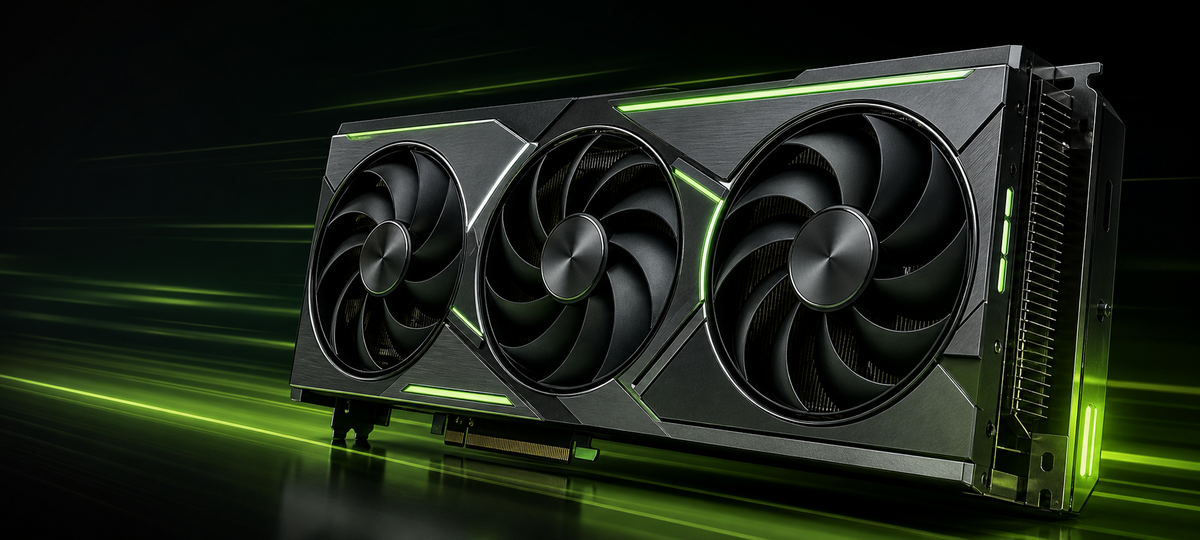
多卡租赁 / AIGC
RTX 4090|显存 48G
当前库存 8 张,支持单实例选择 1-8 张卡,适合 ComfyUI、图像生成、视频生成、大模型推理。
按量 ¥2.08/小时 / 包日 ¥45 起 / 包周 ¥300 起 / 包月 ¥1300 起
部署 RTX 4090 →按需启动 RTX 4090 48G GPU 实例,单实例可选择 1-8 张卡,预置 PyTorch、TensorFlow、ComfyUI 等镜像环境。
当前自助下单只开放 RTX 4090 48G,3090 和 A100/H100 作为预约咨询入口展示。
当前库存 8 张,支持单实例选择 1-8 张卡,适合 ComfyUI、图像生成、视频生成、大模型推理。
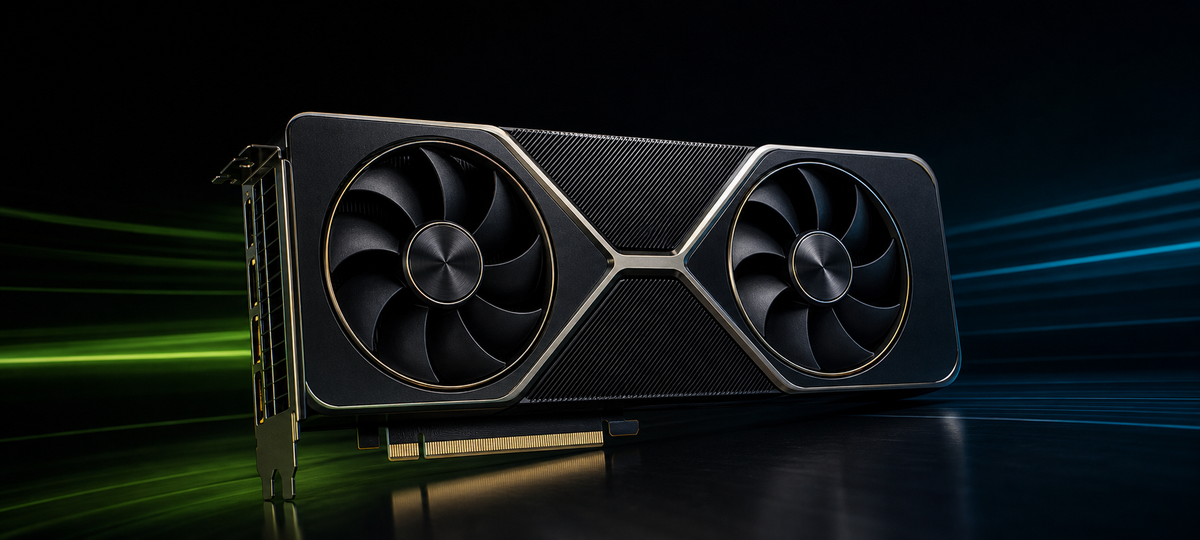
适合 Notebook、科研、轻量推理;当前不开放自助下单。
适合 高性能推理、训练实验、企业预约;当前不开放自助下单。
从模板开始,选择 GPU 和计费方式,创建后通过控制台连接实例。
适合训练、微调和深度学习开发,预装 PyTorch 与 CUDA,开机后可直接使用 Notebook 或终端。
适合 TensorFlow/Keras 项目、模型验证和教学实验,预置 GPU 运行环境与 Jupyter。
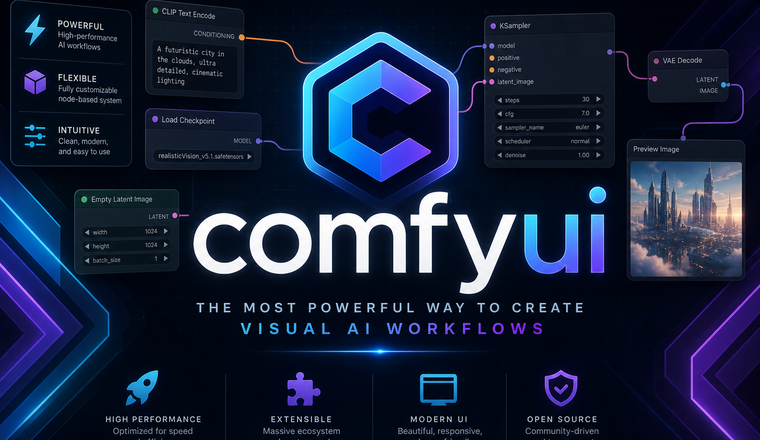
适合图片生成、工作流搭建和插件测试,开机后通过浏览器进入 ComfyUI。
规格、价格、状态和连接方式都在控制台里呈现,减少云资源使用中的不确定性。
在实例内验证 GPU 型号、显存、驱动和 CUDA 环境。
查看余额、运行实例、包日/包周/包月租金和实例到期时间。
区分系统盘、数据盘和镜像,降低误删训练数据的风险。
创建前确认资源和费用,创建后直接获得连接方式。
PyTorch、TensorFlow、ComfyUI。
按显存、库存和价格选择。
选择按量、包日、包周或包月,确认本次租金。
实例创建完成后,进入控制台选择可用方式开始使用。
首次使用 GPU 云实例前,先了解计费、验证和多卡资源。
按量计费按实际运行秒数折算,金额按分向上取整且最低扣费 0.01 元,关机或释放后停止 GPU 计费;包日、包周、包月为预付租期,关机只停止实例运行,租期不会暂停;付费数据盘在实例释放前均按日计费,关机不会暂停。
实例内提供 nvidia-smi 验证方式,并在实例详情中展示型号、显存、驱动和 CUDA 信息。
支持。当前 RTX 4090 48G 可在创建实例时选择 1-8 张卡,库存会按实际占用张数扣减。
选择显卡和镜像模板,进入控制台创建实例。